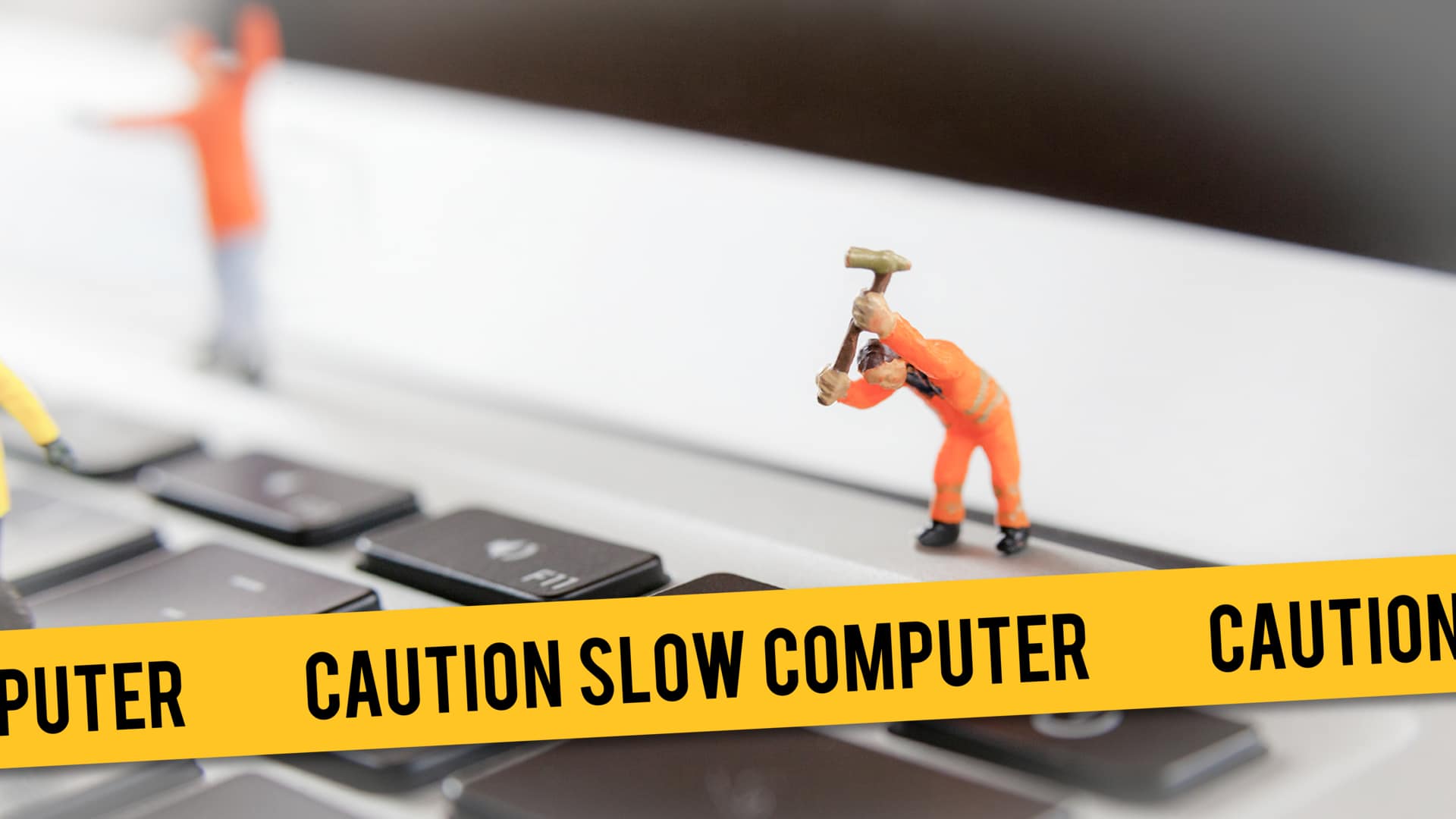
உங்கள் லேப்டாப் மெதுவாக ஒர்க் ஆகிறதா? அதை நீங்களே சரி செய்து விடலாம்
செய்தி முன்னோட்டம்
நீங்கள் இன்னும் விண்டோஸ் 10 ஐ பயன்படுத்துகிறீர்கள் என்றால், உங்கள் கணினி வழக்கத்தை விட மெதுவாக இயங்குவதை நீங்கள் கவனித்திருக்கலாம். இது உங்களுக்கு குறிப்பாக பிஸியாக வேலை பார்க்கும் போது, வெறுப்பாக இருக்கலாம். ஆனால், இதற்காக நீங்கள் லேப்டாப்பை சர்வீஸ் சென்டரில் தருவதற்கு முன்னர், ஒரு பைசா கூட செலவழிக்காமல் உங்கள் கணினியை வேகப்படுத்த சில எளிய தந்திரங்களைப் பயன்படுத்தலாம். உங்கள் விண்டோஸ் 10 கணினியை மீண்டும் புதியது போல் இயக்குவது எப்படி என்பது இங்கே.
குறிப்பு 1
ஸ்டார்ட்அப் ப்ரோக்ராம்களை நிறுத்துவது
உங்கள் கணினியை ஆன் செய்ததும் பல ப்ரோக்ராம்கள் தானாகவே தொடங்கும், இது அதன் தொடக்க நேரத்தையும் ஒட்டுமொத்த செயல்திறனையும் மெதுவாக்கும்.
இந்த ஸ்டார்ட்அப் ப்ரோக்ராம்களை நிர்வகிக்க, Ctrl + Shift + Esc ஐ அழுத்தி Task Manager-ஐ திறக்கவும்.
Startup tab-ஐ கிளிக் செய்து, தேவையற்ற ப்ரோக்ராம்களை தேர்ந்தெடுத்து Disable என்பதை கிளிக் செய்வதன் மூலம் அவற்றை நிறுத்தலாம்.
இது துவக்க நேரத்தை விரைவுபடுத்தவும் உங்கள் லேப்டாப்பின் திறனை அதிகரிக்கவும் உதவும்.
குறிப்பு 2
விஷுவல் எஃபெக்ட்ஸ்களை சரிசெய்யவும்
விண்டோஸ் 10 நிறைய விஷுவல் எஃபெக்ட்களுடன் வருகிறது, அவை அதை அழகாகக் காட்டுகின்றன, ஆனால் அதை மெதுவாக்கும்.
சிறந்த செயல்திறனுக்காக இந்த அமைப்புகளை சரிசெய்ய, இந்த PC-யில் வலது கிளிக் செய்து, Properties என்பதைத் தேர்ந்தெடுத்து, Advanced system settings-களை தேர்ந்தெடுக்கவும்.
Performance என்பதன் கீழ், Settings என்பதைக் கிளிக் செய்து, Adjust for best performance என்பதை தேர்ந்தெடுக்கவும்.
இது அத்தியாவசியமற்ற அனிமேஷன்கள் மற்றும் விஷுவல் எஃபெக்ட்களை முடக்கும்.
குறிப்பு 3
டிஸ்க் ஸ்பேஸை சுத்தம் செய்யவும்
டிஸ்க் ஸ்பேஸை சுத்தம் செய்வது உங்கள் PCயின் வேகத்திற்கு கூட்டும்.
சர்ச் பாரில் Disk Cleanup என டைப் செய்து, அதை தேர்ந்தெடுப்பதன் மூலம் உள்ளமைக்கப்பட்ட Disk Cleanup டூலைப் பயன்படுத்தவும்.
நீங்கள் சுத்தம் செய்ய விரும்பும் ட்ரைவை தேர்வுசெய்யவும் (பொதுவாக C:) மேலும் தற்காலிக கோப்புகள், சிஸ்டம் cache போன்றவற்றை நீக்குவதன் மூலம் நீங்கள் எவ்வளவு இடத்தை விடுவிக்க முடியும் என்பதை கணக்கிட அந்த டூல்-ஐ அனுமதிக்கவும்.
டிஸ்க்-ஐ தவறாமல் அவ்வப்போது சுத்தம் செய்வது உங்கள் கணினியை திறமையாக வைத்திருக்கும்.
குறிப்பு 4
விண்டோஸை தவறாமல் அப்டேட் செய்யவும்
பாதுகாப்பு மற்றும் செயல்திறன் மேம்பாடுகள் இரண்டிற்கும் விண்டோஸை அப்டேட்டட் நிலையில் வைத்திருப்பது முக்கியம்.
அப்டேட்களை சரிபார்க்க Settings > Update & Security > Windows Update என்பதற்குச் செல்லவும்.
கிடைக்கக்கூடிய அப்டேட்கள் பெரும்பாலும் பிழைத் திருத்தங்கள் மற்றும் மேம்பாடுகளுடன் வருவதால் அவற்றை நிறுவவும், அவை உங்கள் லேப்டாப்பை சீராக இயங்கச் செய்யும்.
குறிப்பு 5
தேவையற்ற ஆப்களை நீக்கவும்
உங்கள் PC-யில் பயன்படுத்தாத App-கள் பல நிறுவப்பட்டிருக்கலாம்.
அவை பின்னணியில் தேவையற்ற இடத்தை நிரப்பக்கூடும், உங்கள் கணினியின் திறனையும் குறைக்கூடும்.
அவற்றை uninstall செய்வதற்கு, Settings > Apps > Apps and featuresஎன்பதற்குச் செல்லவும்.
இங்கிருந்து, இன்ஸ்டால் செய்யப்பட்ட ஆப்களின் பட்டியலை மதிப்பாய்வு செய்து, தேவையற்றவைகளை தேர்ந்தெடுத்து Uninstall என்பதைக் கிளிக் செய்து அவற்றை அகற்றவும்.
இது கணினியின் திறனையும், சேமிப்பிட இடத்தையும் விடுவிக்கிறது, ஒட்டுமொத்த கணினி செயல்திறனை மேம்படுத்துகிறது.