உங்கள் பிரவுசர் டூல்பார்களை தனிப்பயனாக்குவது எப்படி?
செய்தி முன்னோட்டம்
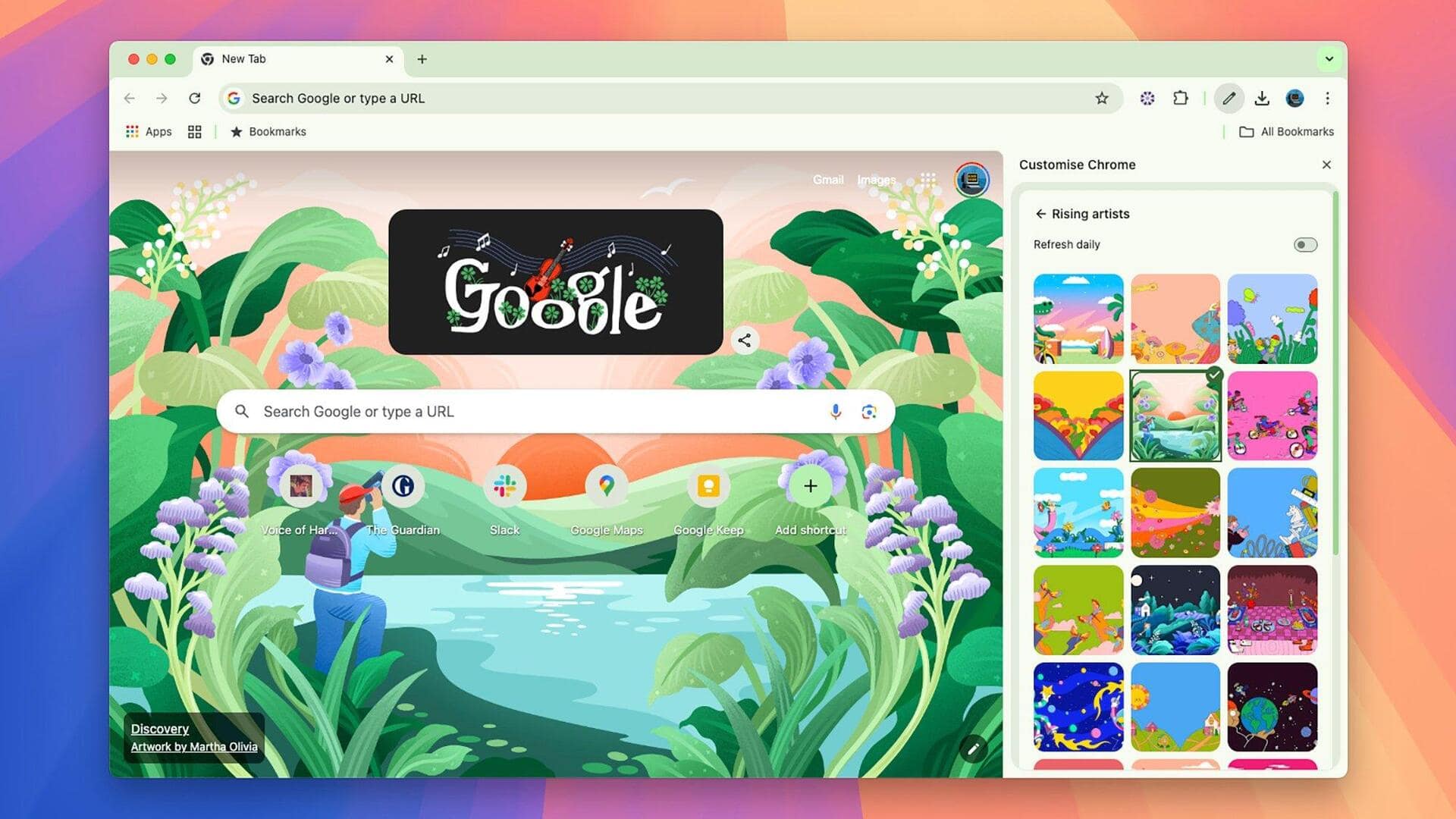
உங்கள் பிரவுசர் டூல்பாரை உங்களுக்கு ஏற்றவாறு மாற்றி அமைப்பதன் மூலம், உங்களின் வேலை வேகம் கணிசமாக அதிகரிக்கும். அத்துடன், உங்களின் ஆன்லைன் பிரவுசிங் அனுபவமும் இன்னும் சிறப்பாகும். இந்த டூல்பாரைத் தனிப்பயனாக்குவதன் மூலம், நீங்கள் அடிக்கடி பயன்படுத்தும் கருவிகள் மற்றும் அம்சங்களை மிக விரைவாக அணுக முடியும். இந்தக் கட்டுரையில், உங்கள் பிரவுசர் டூல்பாரை உங்களுக்குப் பயன்படுத்த எளிதானதாக, உங்களின் தேவைக்கேற்ப எப்படி மாற்றலாம் என்பதற்கான சில எளிமையான வழிகளைப் பார்க்கலாம்.
குறிப்பு 1
அடிக்கடி பயன்படுத்தும் எக்ஸ்டென்ஷன்களைச் சேர்ப்பது
அடிக்கடி பயன்படுத்தும் எக்ஸ்டென்ஷன்களை உங்களின் டூல்பாரில் சேர்ப்பதன் மூலம், முக்கியமான டூல்களை மிக விரைவாகப் பயன்படுத்த முடியும்.
இது உங்களின் நேரத்தைப் பெரிதும் மிச்சப்படுத்தும். பெரும்பாலான பிரவுசர்களில், உங்களுக்குத் தேவையான எக்ஸ்டென்ஷன்களை நேரடியாக டூல்பாரிற்கு இழுத்து வைத்துக் கொள்ளலாம்.
இது பயன்படுத்துவதற்கு மிகவும் சுலபமாக இருக்கும். அதே நேரத்தில், டூல்பார் பகுதி மிகவும் நெருக்கடியாக மாறிவிடாமல் இருக்க, நீங்கள் வழக்கமாகப் பயன்படுத்தும் முக்கிய எக்ஸ்டென்ஷன்களை மட்டும் டூல்பாரில் பின் செய்து வைப்பது நல்லது.
குறிப்பு 2
டூல்பார் அம்சங்களை வசதிக்கேற்ப மாற்றி அமைப்பது
உங்கள் வேலை முறைக்கு (Workflow) ஏற்றபடி டூல்பாரில் உள்ள அம்சங்களை மாற்றி அமைப்பது, உங்களின் வேலை வேகத்தைக் கணிசமாக அதிகரிக்கும்.
பெரும்பாலான பிரவுசர்களில், டூல்பாரில் உள்ள ஐகான்களை எளிதாக இழுத்து (Drag and drop) உங்களுக்கு வசதியான இடத்தில் வரிசைப்படுத்தி வைத்துக் கொள்ளலாம்.
அடிக்கடி பயன்படுத்தும் முக்கிய அம்சங்களை டூல்பாரின் தொடக்கத்திலேயே வைப்பது, அவற்றை மிக விரைவாக அணுக உதவும்.
மேலும், ஒரே மாதிரியான செயல்பாடுகளைக் கொண்ட அம்சங்களை ஒரு குழுவாக (Group) சேர்த்து அமைத்துக் கொள்வது உங்கள் பிரவுசிங்கை இன்னும் எளிதாக்கும்.
குறிப்பு 3
விரைவான வழிசெலுத்தலுக்கு புக்மார்க்குகளைப் பயன்படுத்துங்கள்
அடிக்கடி செல்லும் வெப்சைட்களை விரைவாக அணுக புக்மார்க்குகள் ஒரு சிறந்த வழியாகும். இது உங்கள் பிரவுசிங் அனுபவத்தை தனிப்பயனாக்க உதவும்.
URL-ஐ டிராக் செய்வதன் மூலமோ அல்லது மெனுவில் உள்ள புக்மார்க் ஆப்ஷனைப் பயன்படுத்தியோ, புக்மார்க்குகளை நேரடியாக உங்கள் டூல்பாரில் சேர்க்கலாம்.
புக்மார்க்குகளை ஃபோல்டர்களாகப் பிரித்து வைப்பது, நீங்கள் பல வெப்சைட்களுக்குச் செல்பவராக இருந்தால், வழிசெலுத்தலை (நேவிகேஷன்) இன்னும் எளிதாக்கும்.
குறிப்பு 4
தோற்ற அமைப்புகளை மாற்றுவது
உங்கள் பிரவுசரின் இன்டர்பேஸில் உள்ள சைஸ், கலர், சில அம்சங்களின் வெளிப்படைத்தன்மை போன்ற தோற்ற அமைப்புகளை உங்களுக்கு ஏற்றவாறு மாற்றுவது, தினசரி பயன்பாட்டிற்கு மிகவும் வசதியாக இருக்கும்.
பெரும்பாலான பிரவுசர்களில் இந்த அமைப்புகளை மெனு அல்லது ப்ரிஃபரன்ஸ் செக்ஷனில் மாற்றிக்கொள்ளலாம்.
உங்களுக்குப் பிடித்தபடி இந்த அமைப்புகளை மாற்றுவது, பயன்பாட்டை எளிதாக்குவது மட்டுமல்லாமல், பிரவுசிங் அனுபவத்தையும் பார்ப்பதற்கு அழகாக மாற்றும்.
குறிப்பு 5
உள்ளமைந்த அம்சங்களை செயல்படுத்துவது அல்லது முடக்குவது
பெரும்பாலான பிரவுசர்களில் புக்மார்க்ஸ் பார் அல்லது ஃபேவரிட்ஸ் போன்ற உள்ளமைந்த அம்சங்கள் இருக்கும். இவற்றைத் தேவைக்கேற்ப ஆன் அல்லது ஆஃப் செய்து கொள்ளலாம்.
தற்போதைய தேவைக்கேற்ப இந்த அம்சங்களை ஆன் அல்லது ஆஃப் செய்வது, தேவைப்படும் டூல்ஸ்களை மட்டும் தெரியும்படி வைத்து, கவனச்சிதறல்களைக் குறைத்து, உங்கள் வேலையின் வேகத்தை (ப்ரொடக்டிவிட்டி) அதிகரிக்கும்.